

INITIAL SETUP
導入時に行うことは、4つです。
学校情報、クラス、生徒、教材を順番に登録すれば、授業で使い始められます。
学校環境を作成
学校専用の管理環境を準備し、教員アカウントを登録します。
- 学校IDの設定
- 教員アカウントの登録
- 管理権限の設定
クラスを作成
学年・組・担当教員に合わせて、授業で使うクラスを作成します。
- 学年・組を登録
- 担当教員を設定
- 教材の配布先を整理
生徒アカウントを発行
名簿情報をもとに、生徒用のログインIDを一括で登録・配布します。
- 生徒名簿を登録
- ログインIDを発行
- クラスへ所属させる
教材を登録・配布
公式教材や学校独自教材を選択し、クラス単位で利用できるようにします。
- 教材を選択
- 公開・非公開を設定
- クラスへ配布
WHO DOES WHAT
教員と生徒の操作を、明確に分けています。
教員が行う操作
生徒が行う操作
MAIN FUNCTIONS
主な機能を、操作の流れに沿って。
授業中に迷わないよう、生徒画面と教員画面の役割をシンプルに整理しています。
学校ID・生徒IDでログイン
生徒は学校から配布されたIDを入力し、自分のクラスと教材へアクセスします。
教材を選んで学習開始
配布された教材一覧から、授業で指定された教材を選択して学習を始めます。
リスニング・音読・録音
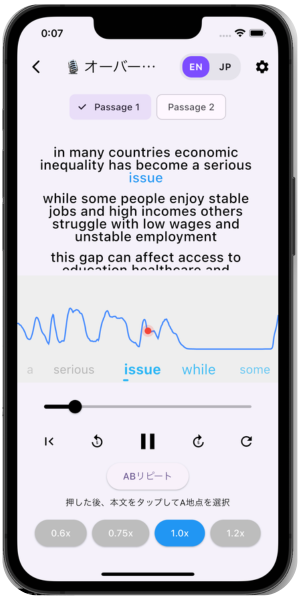
聞き直し、速度調整、字幕、波形、録音などを使い、自分のペースで練習します。
小テスト・課題提出
単語テストや録音課題に取り組み、結果をそのまま提出できます。
結果を確認
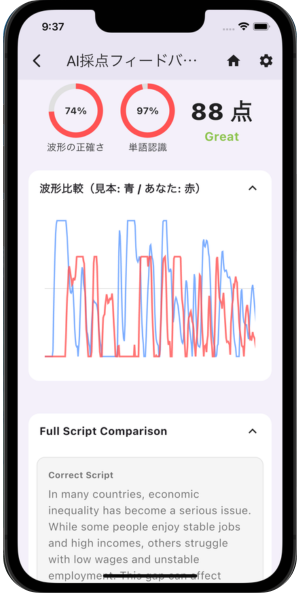
正答率、提出状況、録音、AIスコアなどを教員がまとめて確認します。
CSVで出力
必要な結果を出力し、学校の成績処理や観点別評価へつなげます。
STUDENT APP
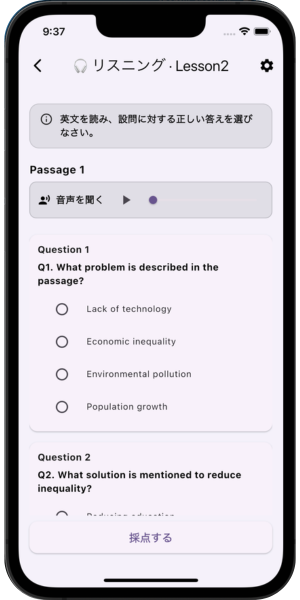
生徒は、配布された教材を選ぶだけ。
学習モードごとに操作を分け、授業中でも迷いにくい画面構成にしています。
TEACHER DASHBOARD
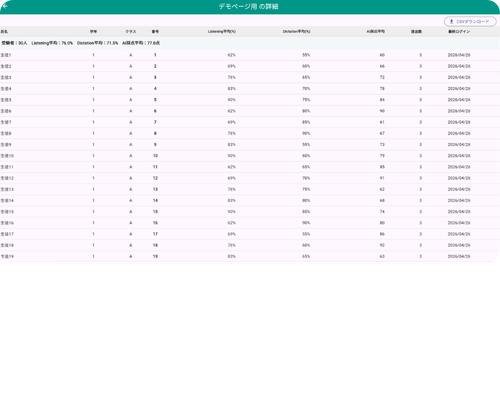
教員は、クラス全体をひとつの画面で管理。
教材配布、生徒管理、提出確認、結果集計、CSV出力までを、 Teacher Dashboardから操作できます。
FAQ
導入時によくある質問。
生徒一人ずつメールアドレスを用意する必要はありますか?
学校IDと生徒IDを使う運用に対応しているため、生徒個人のメールアドレスを必須にしない運用が可能です。
クラス替えや年度更新にも対応できますか?
クラス所属を変更しながら、過去の学習結果を確認できる運用を想定しています。
学校独自の教材も使えますか?
公式教材に加え、学校で使用している音声教材や独自教材を登録して活用できます。
ICTが得意でない教員でも運用できますか?
授業で必要な操作に絞り、教材配布・提出確認・結果確認をひとつの管理画面にまとめています。
初期設定から、学校で使える状態まで。
学校・クラス・生徒登録、教材配布、授業開始までの流れを一緒に確認できます。 導入相談やデモをご希望の場合は、お問い合わせください。